
Mise en place de la connexion sans mot de passe
Authentification sans mot de passe avec Authentik pour Nextcloud
Cette documentation vous guide dans l'utilisation de l'authentification sans mot de passe (passwordless) pour accéder à Nextcloud via Authentik. Cette méthode vous permet de vous connecter en utilisant uniquement votre clé de sécurité ou vos données biométriques, sans avoir besoin de saisir votre mot de passe.
Prérequis
Avant de pouvoir utiliser l'authentification sans mot de passe, vous devez avoir :
- Un compte utilisateur configuré dans Authentik
- Votre compte Bitwarden
Configuration initiale de votre clé de sécurité
Depuis un navigateur web
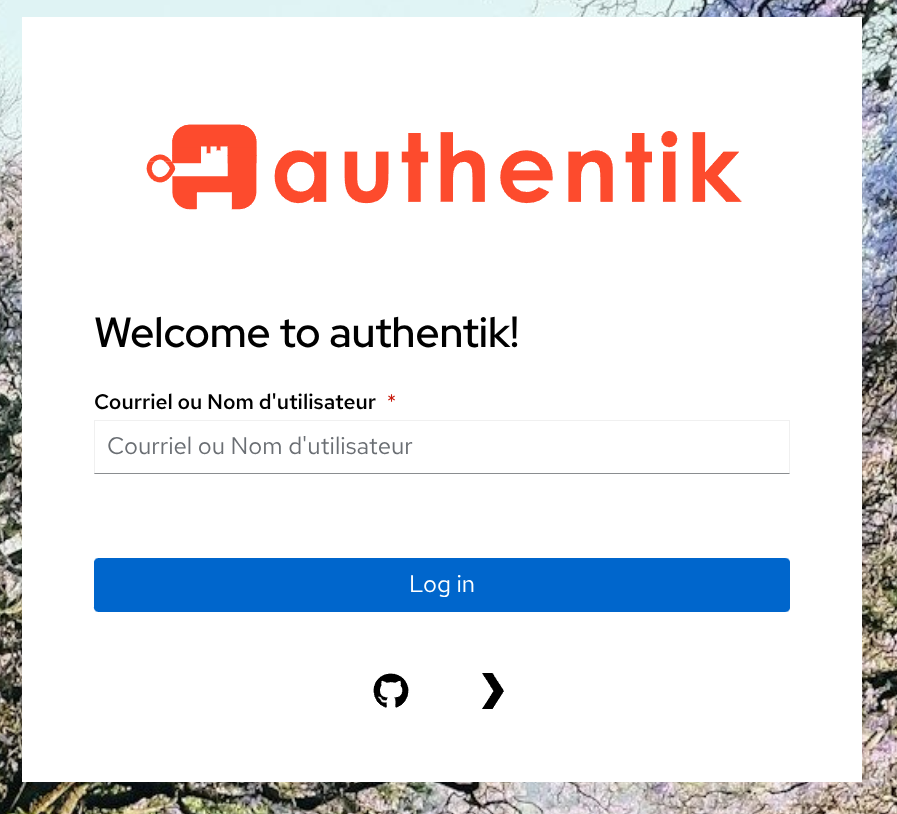
- Accédez à la page de connexion Authentik
- Rendez-vous sur votre instance Authentik(Cliquer ici pour se rendre sur Authentik)
- Sur la page de connexion, entrez votre nom d'utilisateur (c'est uniquement votre prénom ou votre adresse mail)
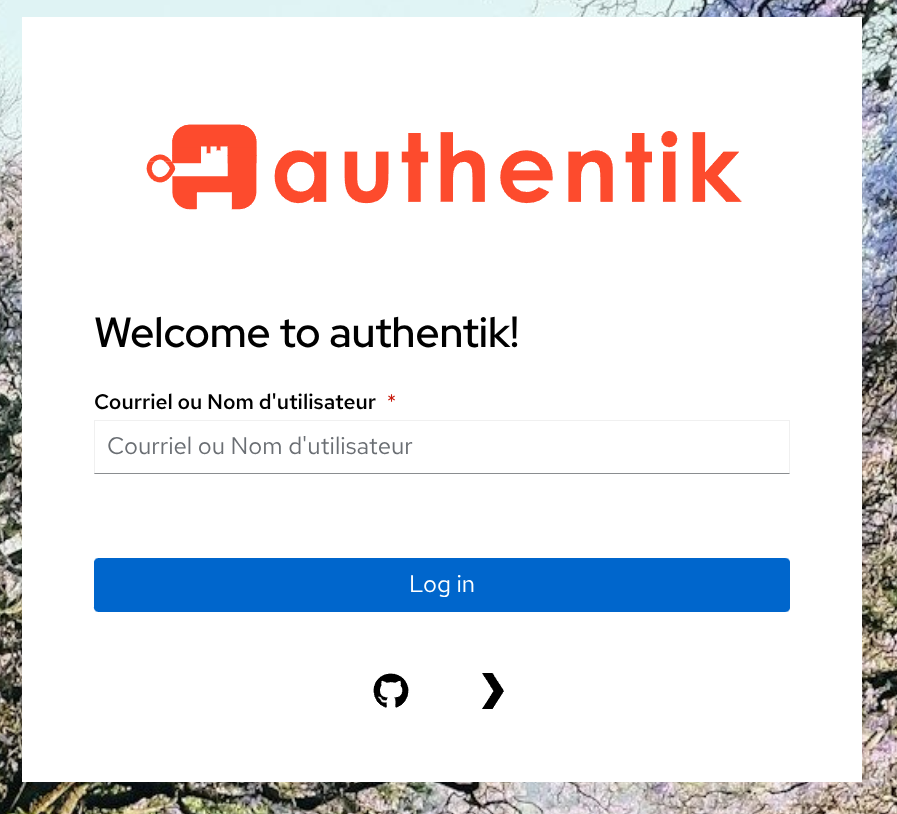
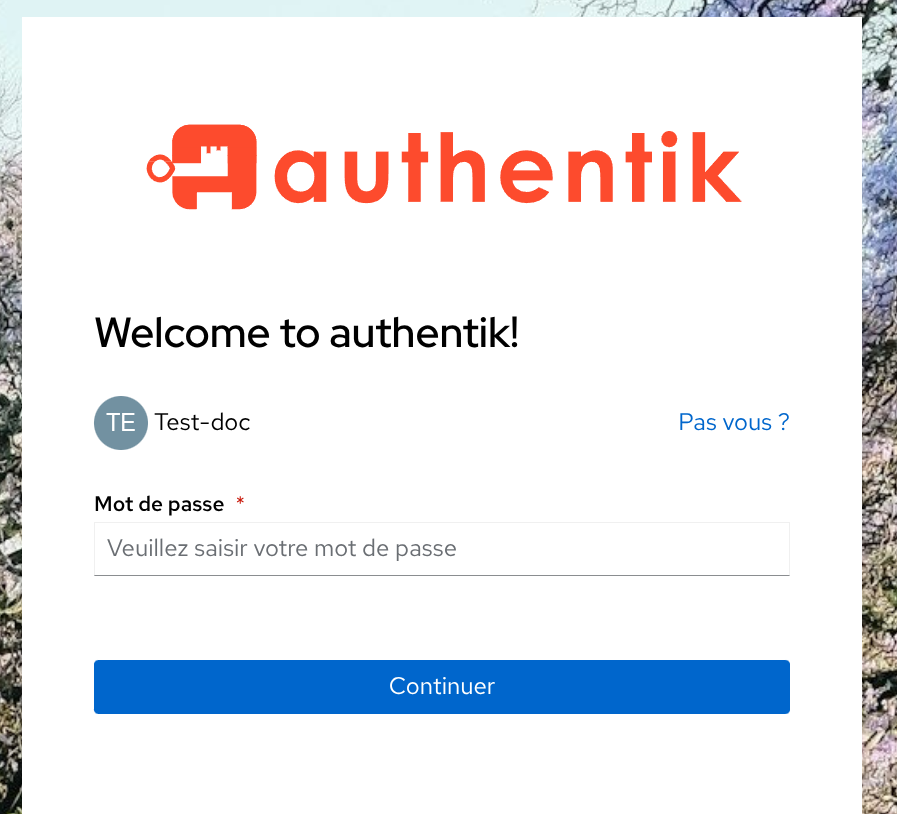
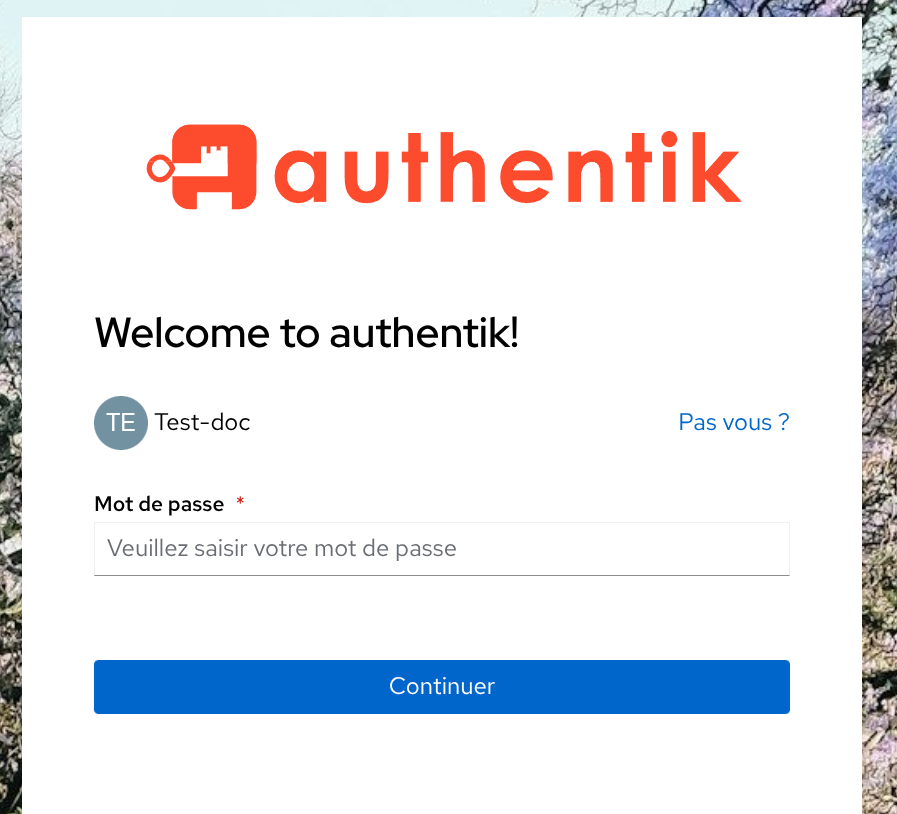
- Après la première connexion
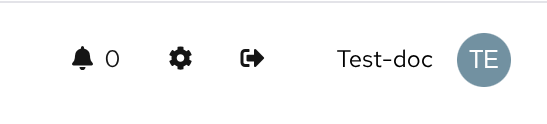
- Rendez-vous dans le bandeau en en haut à droite
- Cliquez sur la roue cranté pour vous rendre dans les paramètres
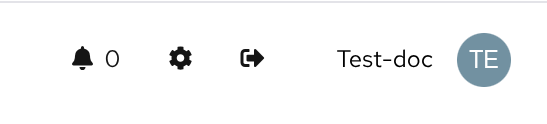
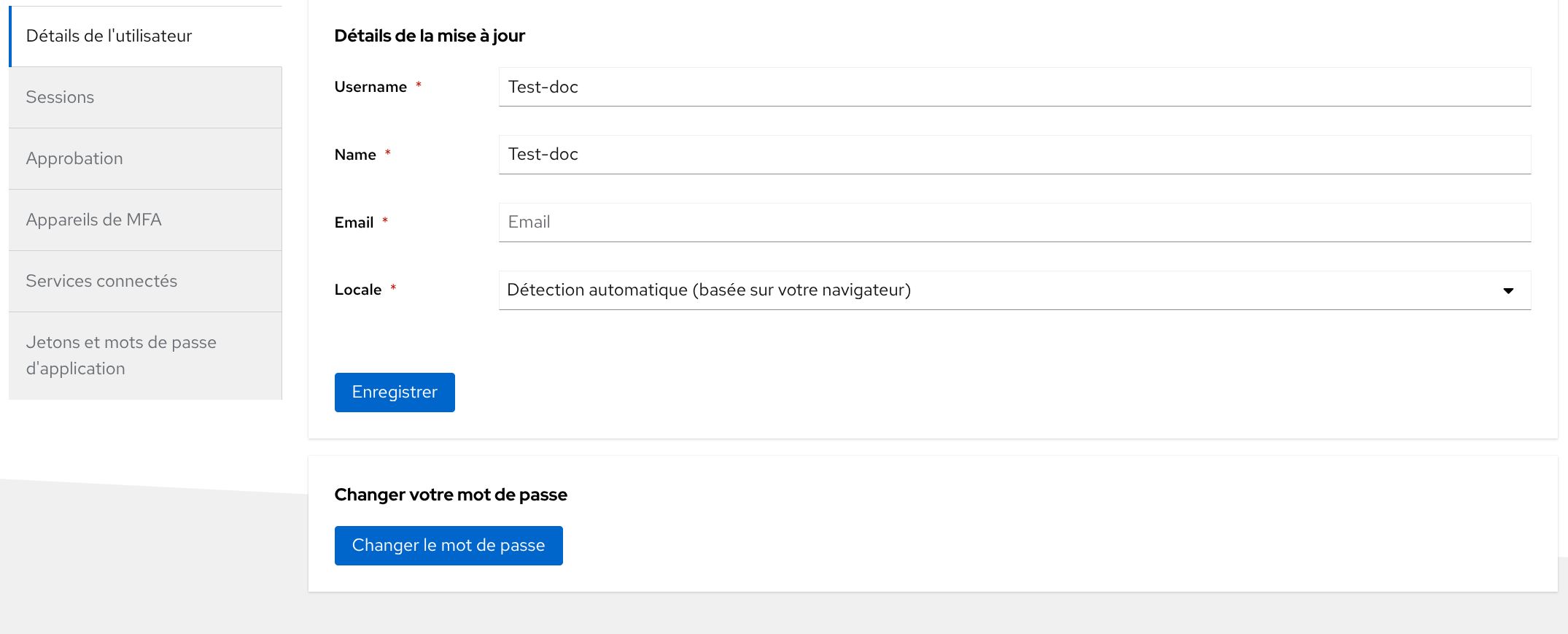
- Changement du mot de passe &
- Avant d'implémenter la connexion sans mot de passe commencez à changer le mot de passe avec le bouton disponible depuis les paramètres
- Mettez un gros mot de passe généré et enregistré dans bitwarden (60 caractères c'est très bien et de toutes manières c'est pas vous que devez le retenir)
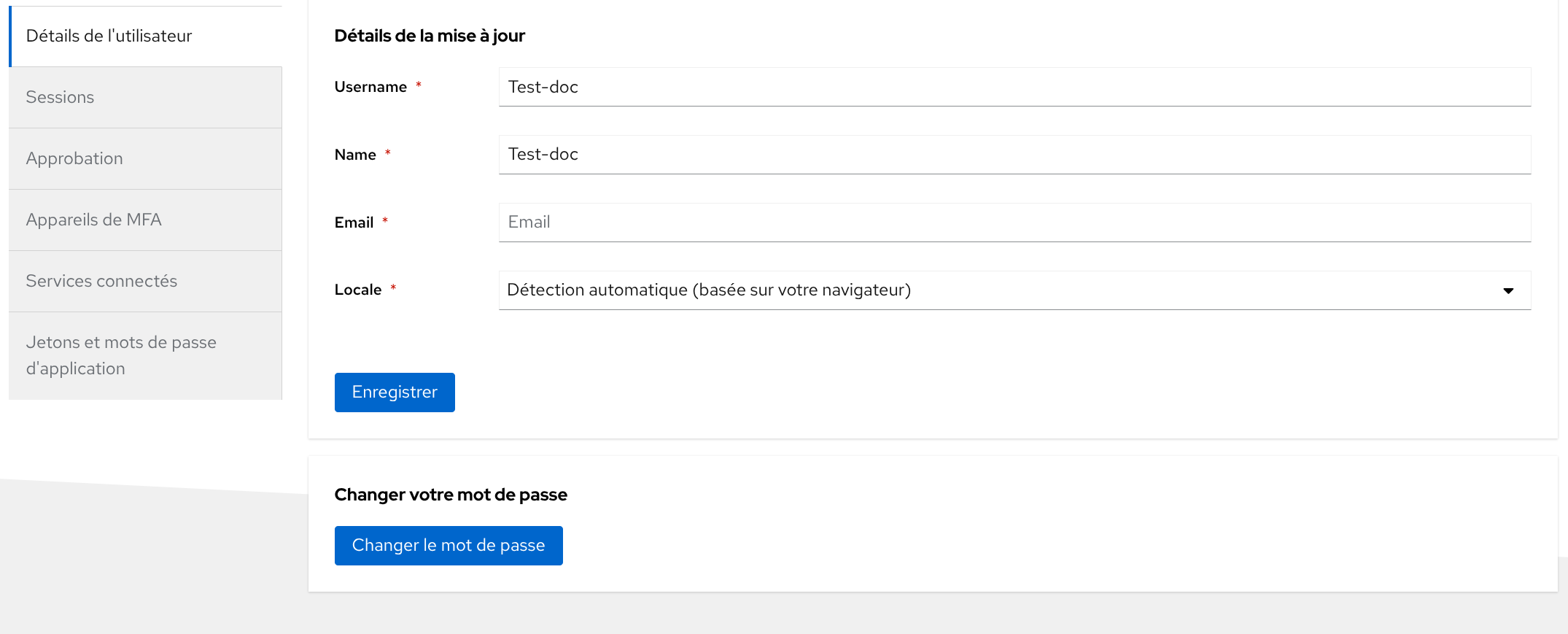
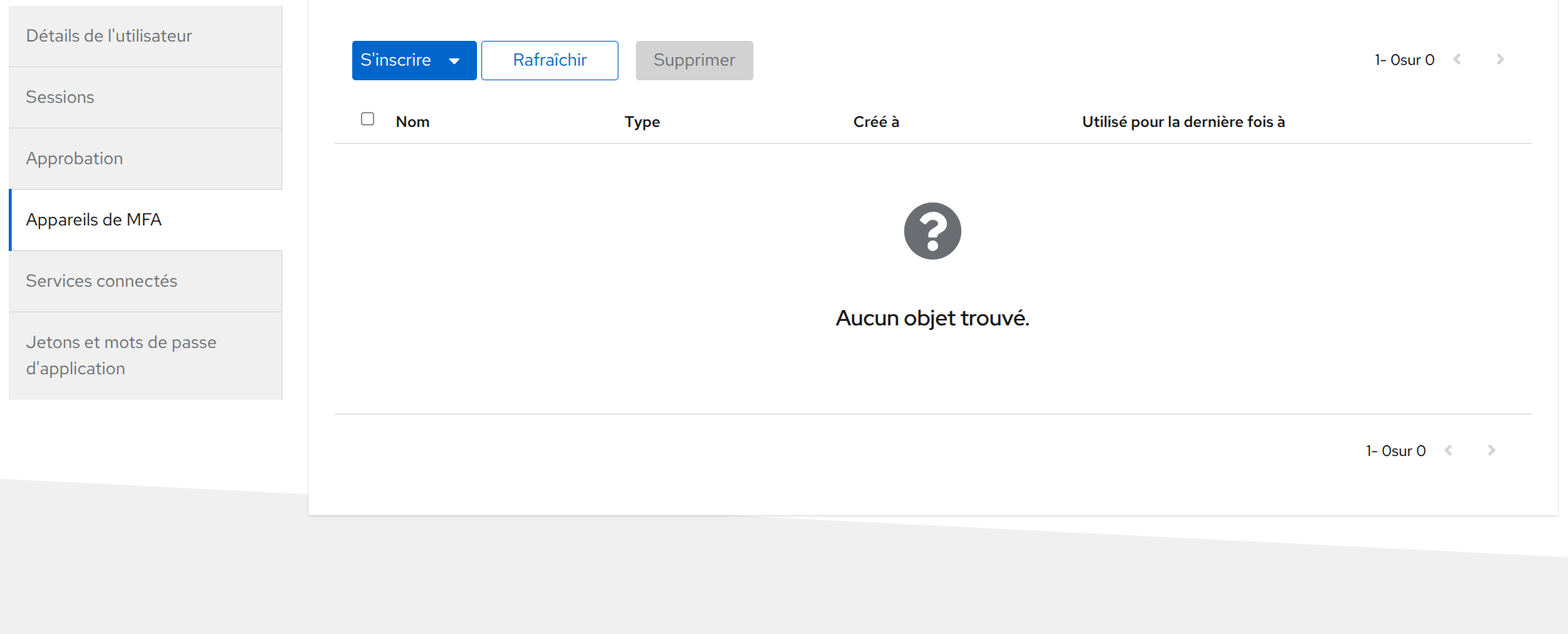
- Après le changement de mot de passe rendez vous dans "Appareils de MFA"
- Authentification via Bitwarden
- Depuis cette page un bouton d'inscription est disponible, cliquez dessus et sélectionnez "WebAuthn device"
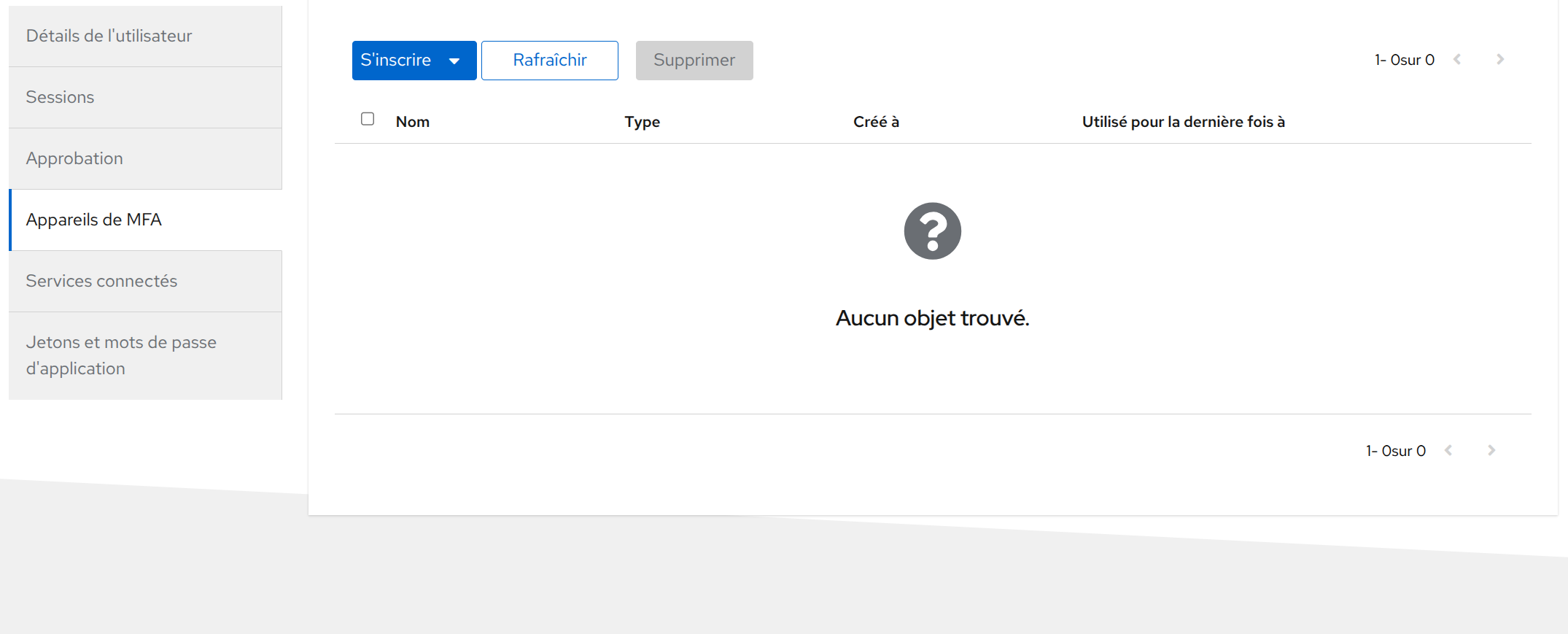
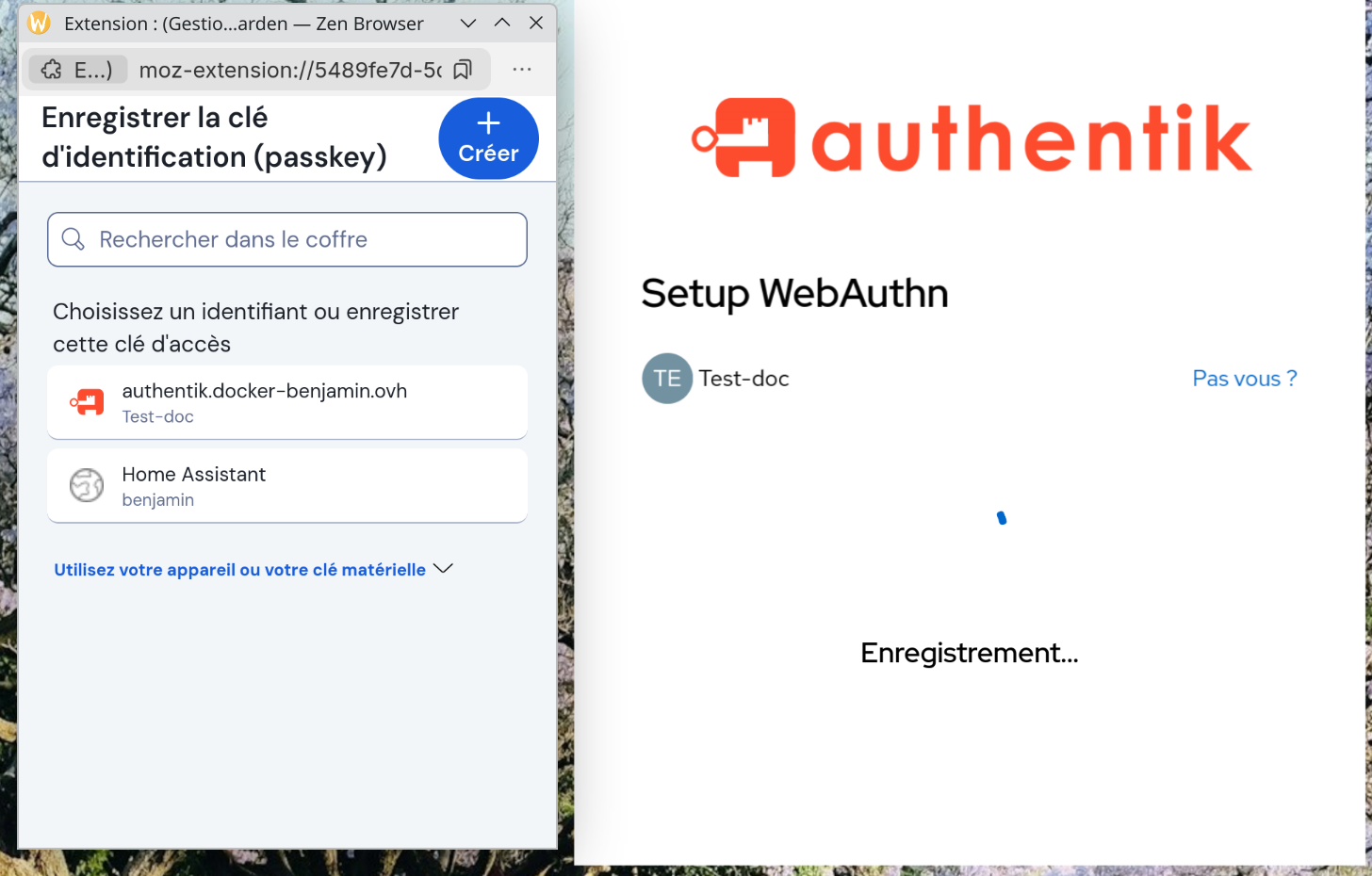
- Que vous soyez sur téléphone ou sur le PC ça ne changera rien. Bitwarden vous enverra une notification ou un écran vous invitant à enregistrer cette clé de sécurité
- Votre navigateur détectera automatiquement que Bitwarden peut gérer la demande de clé de sécurité
- L'extension Bitwarden s'ouvrira automatiquement ou vous proposera de gérer l'authentification
- Sélectionnez le compte rattaché appropriée dans Bitwarden
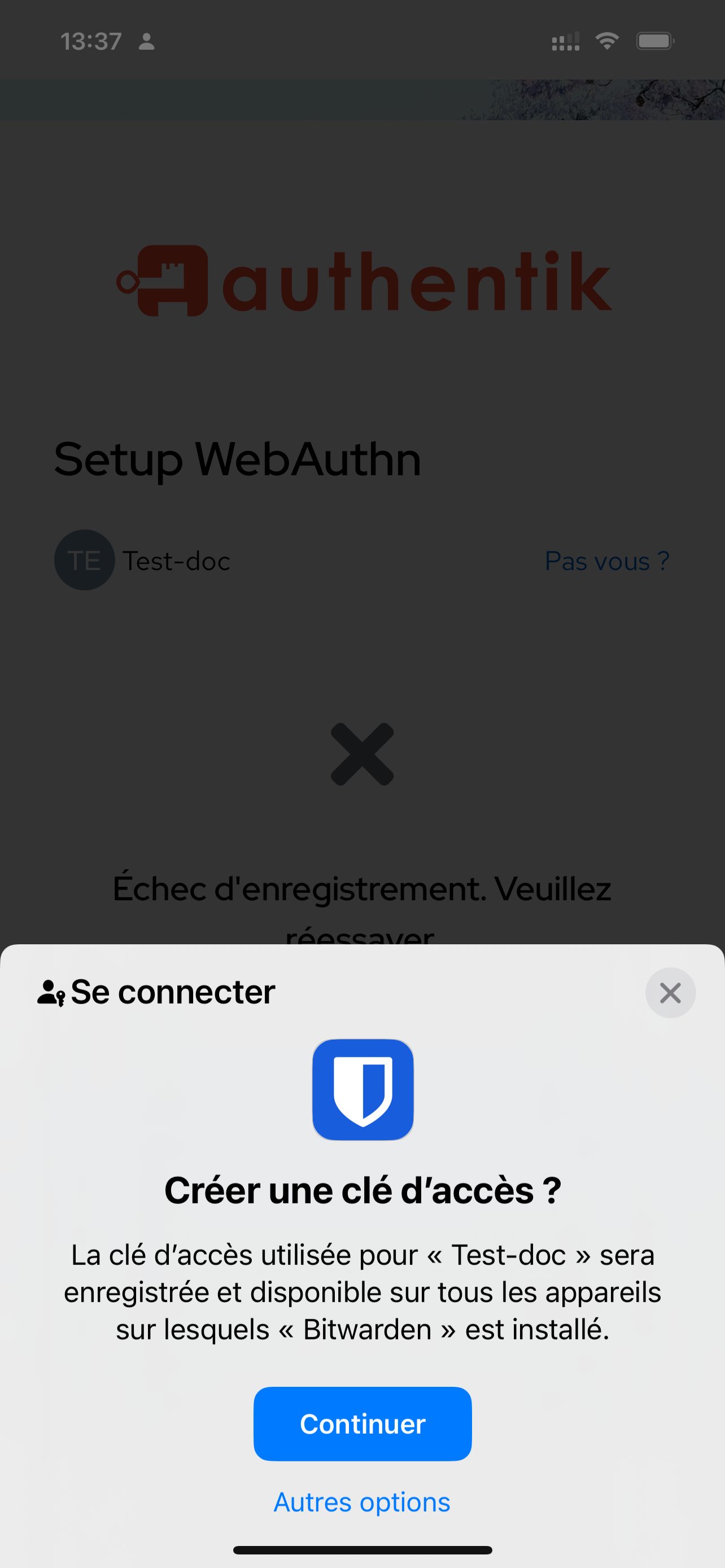
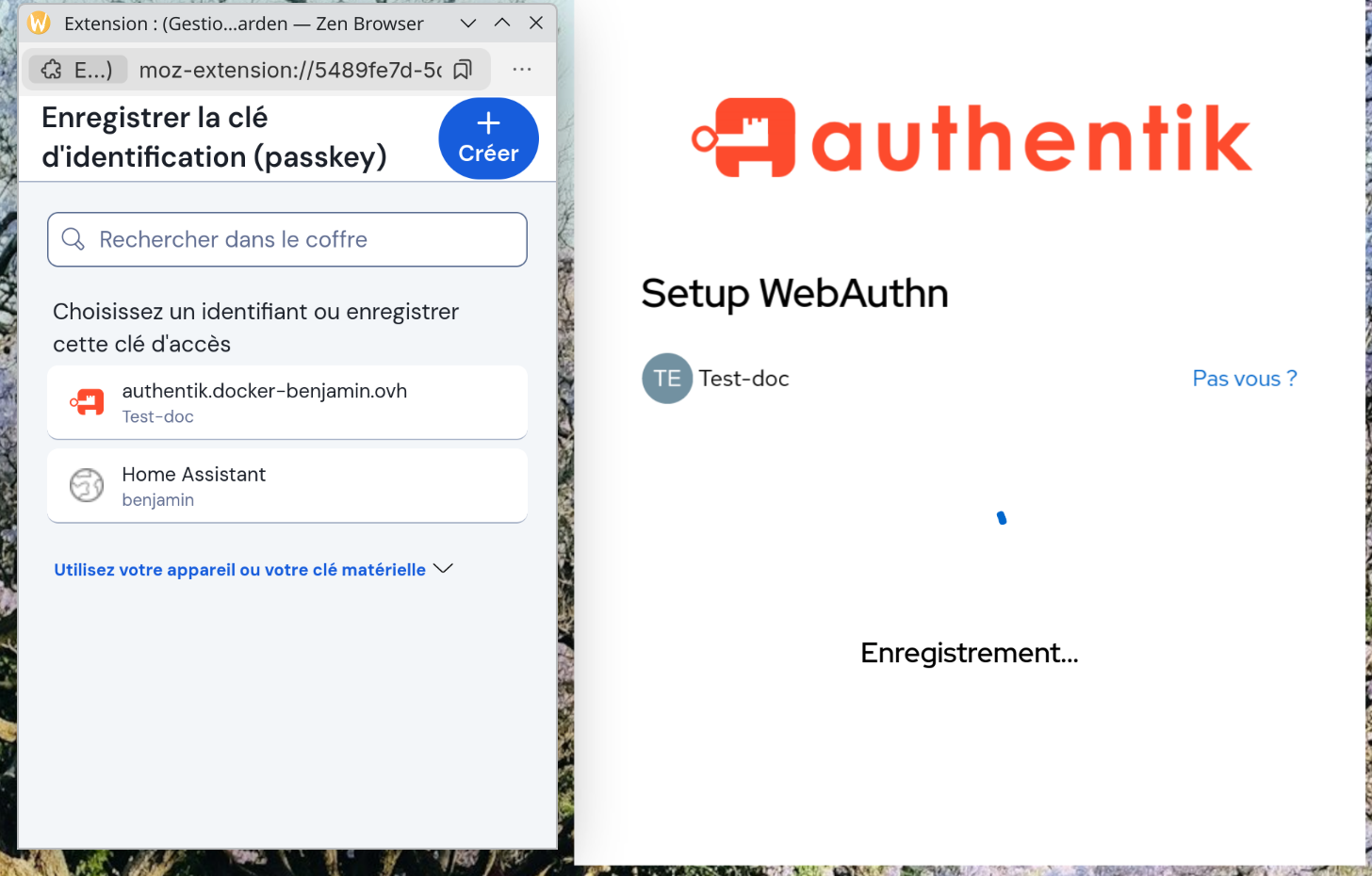
- Depuis cette page un bouton d'inscription est disponible, cliquez dessus et sélectionnez "WebAuthn device"
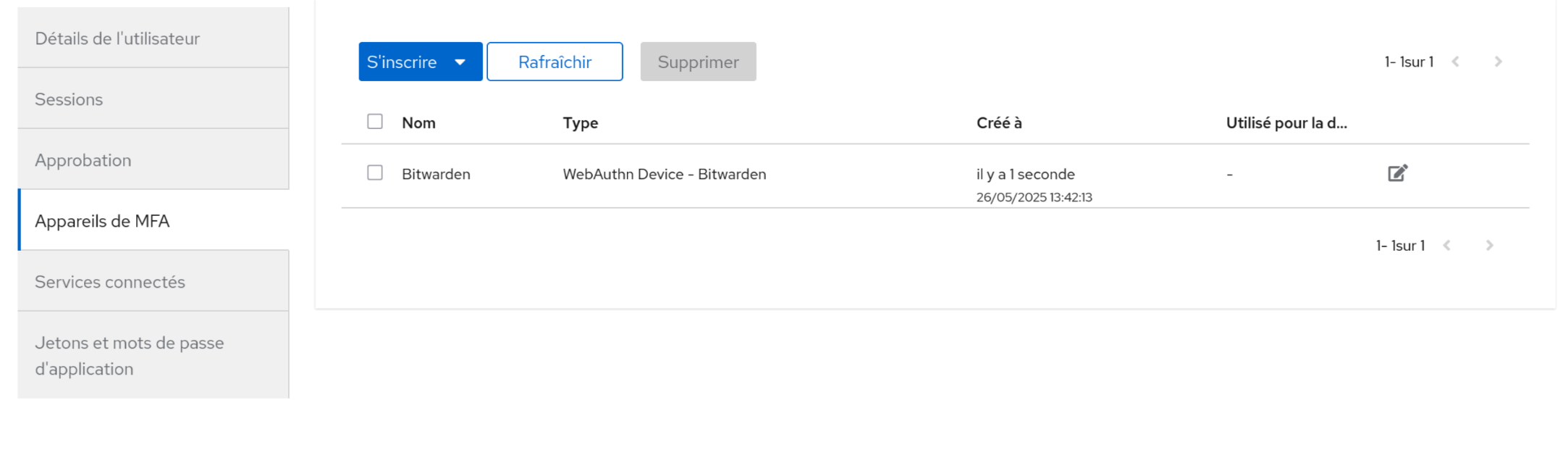
- Enregistrement terminé
- Une fois l'authentification réussie, vous serez redirigé dans les paramètres Authentik ou vous étiez
- Vous pouvez maintenant voir qu'il y a une nouvelle entrée ayant comme nom Bitwarden
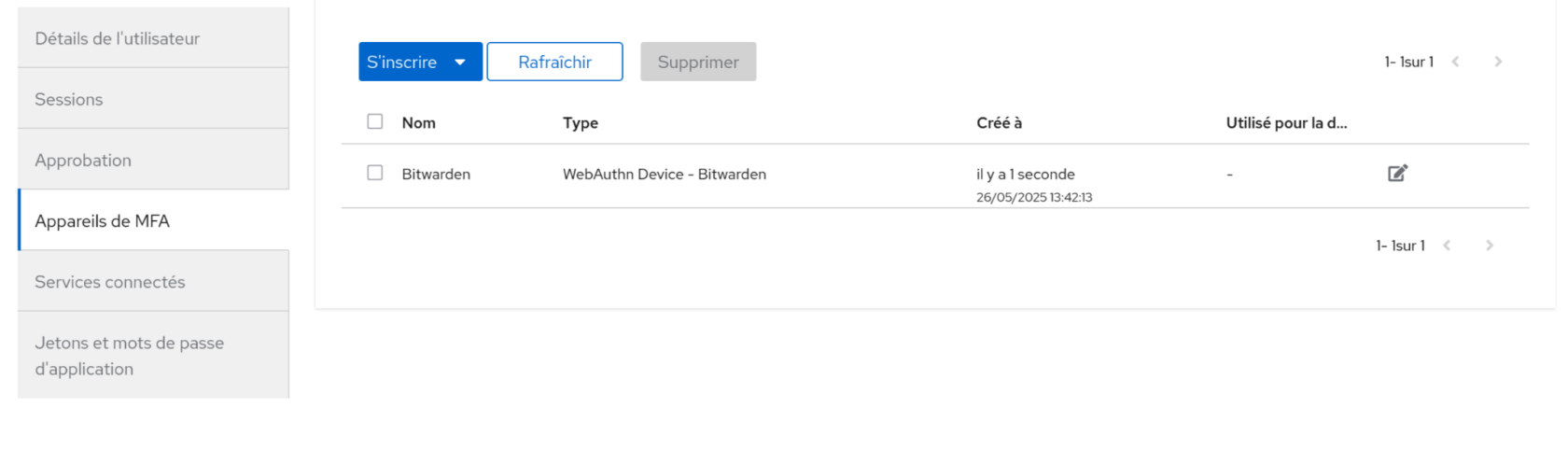
- On peut désormais passer à l'étape suivante pour se connecter à Nextcloud sans mot de passe
Connexion sans mot de passe
Depuis un navigateur web ou depuis le navigateur de votre téléphone
- Accédez à la page de connexion Nextcloud
- Rendez-vous sur Nextcloud (Cliquer ici pour se rendre sur Nextcloud des Fernandez)
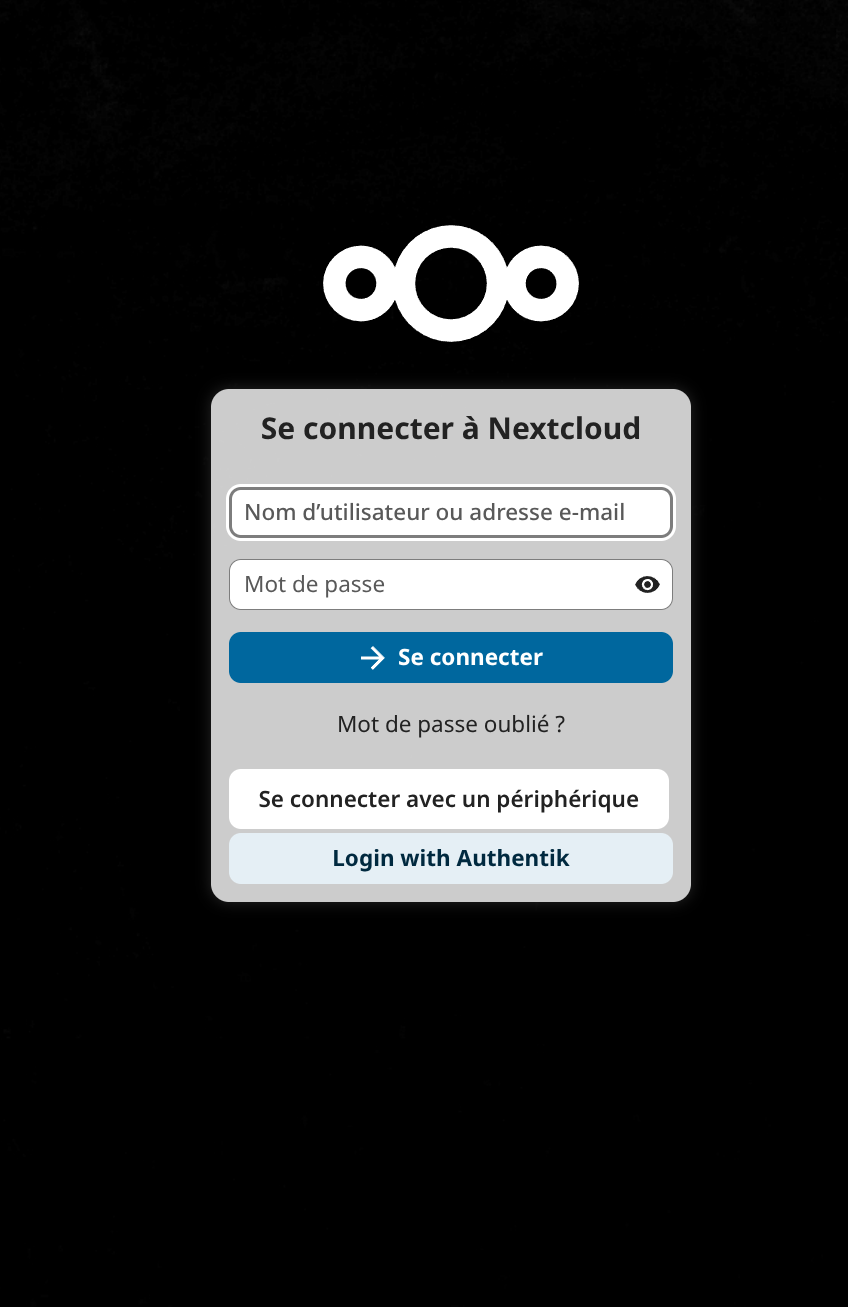
- Sur la page de connexion, vous verrez maintenant un lien "Login with Authentik"
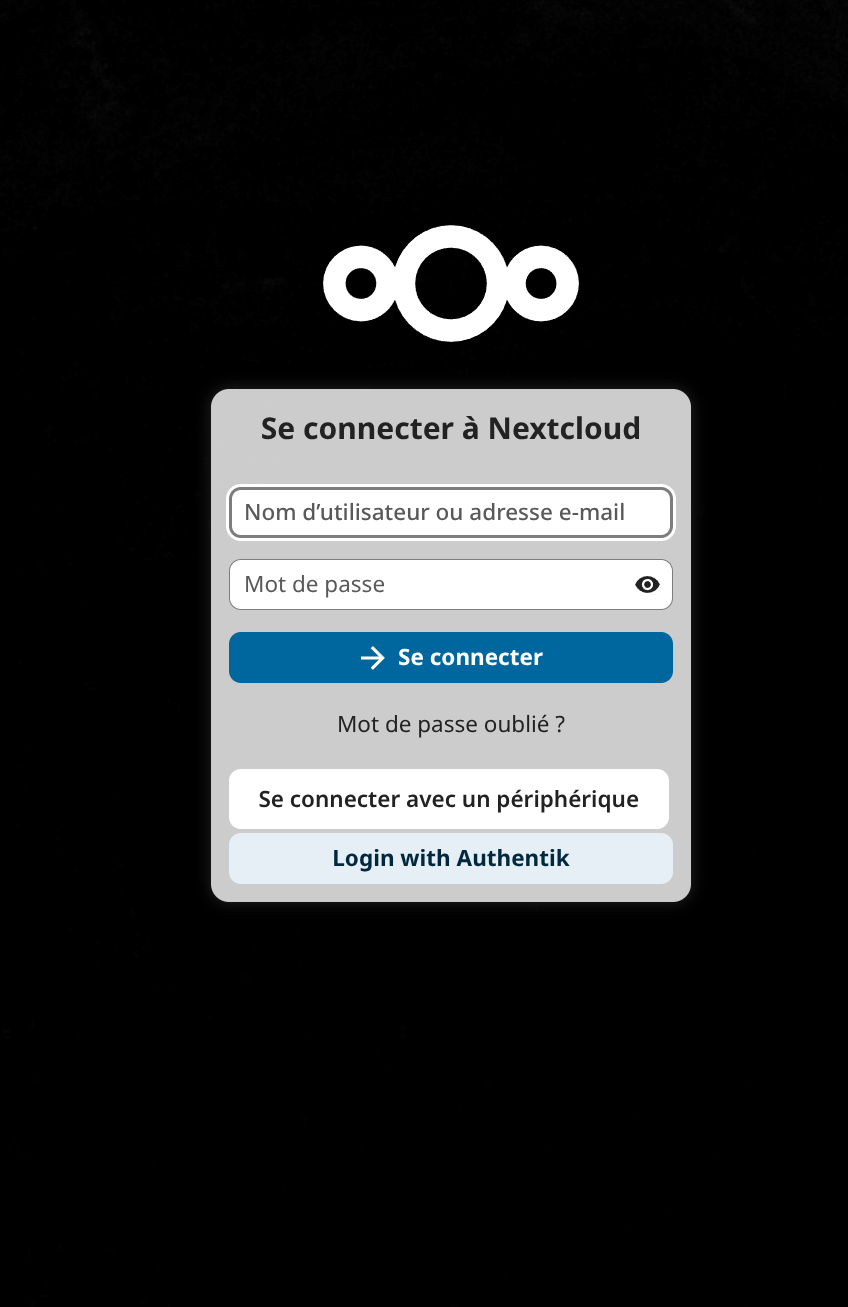
- Initiez la connexion sans mot de passe dans Authentik
- Saisissez votre nom d'utilisateur (votre prénom ou votre adresse mail)
- Cliquez sur "Se connecter" ou "Log in"
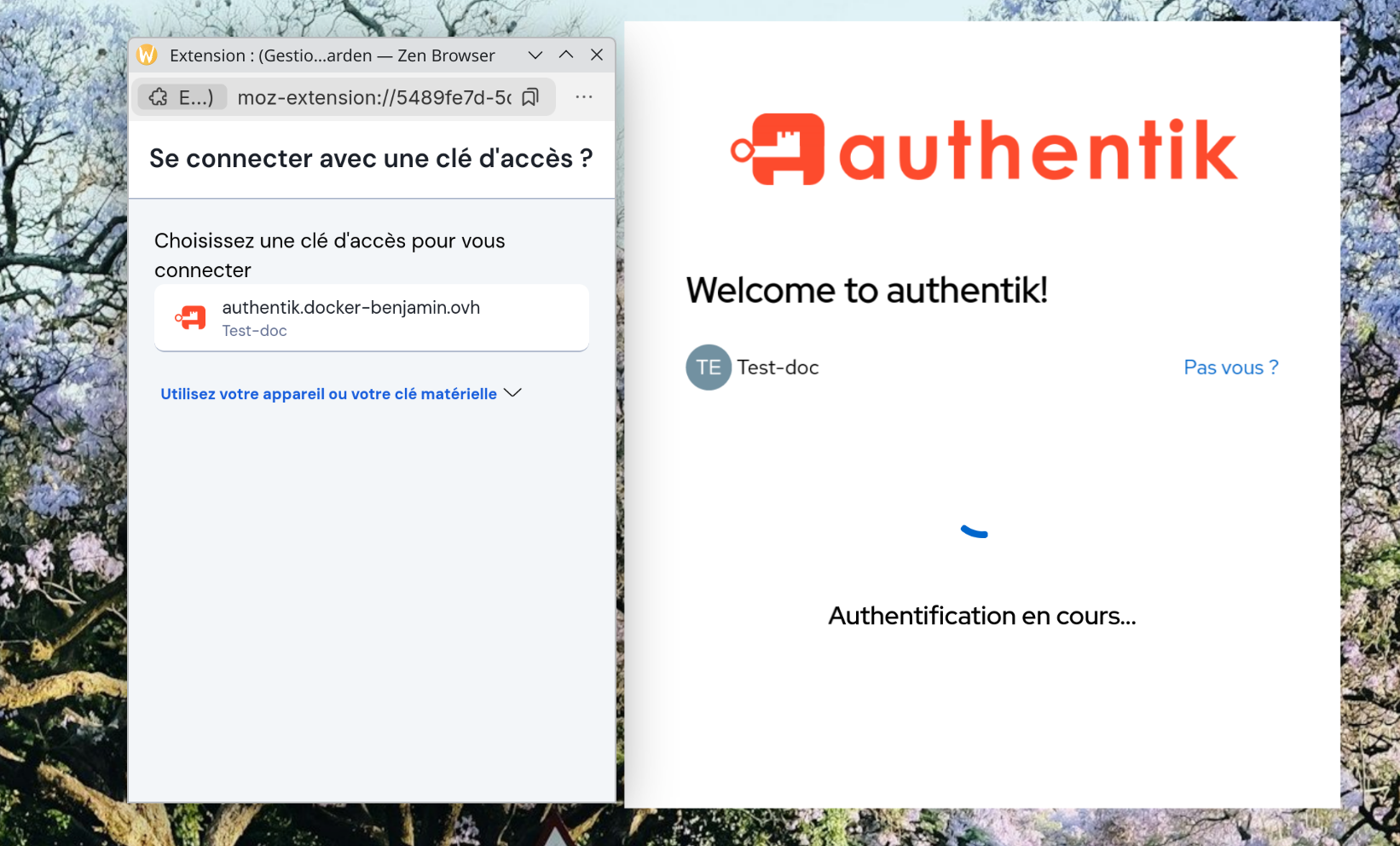
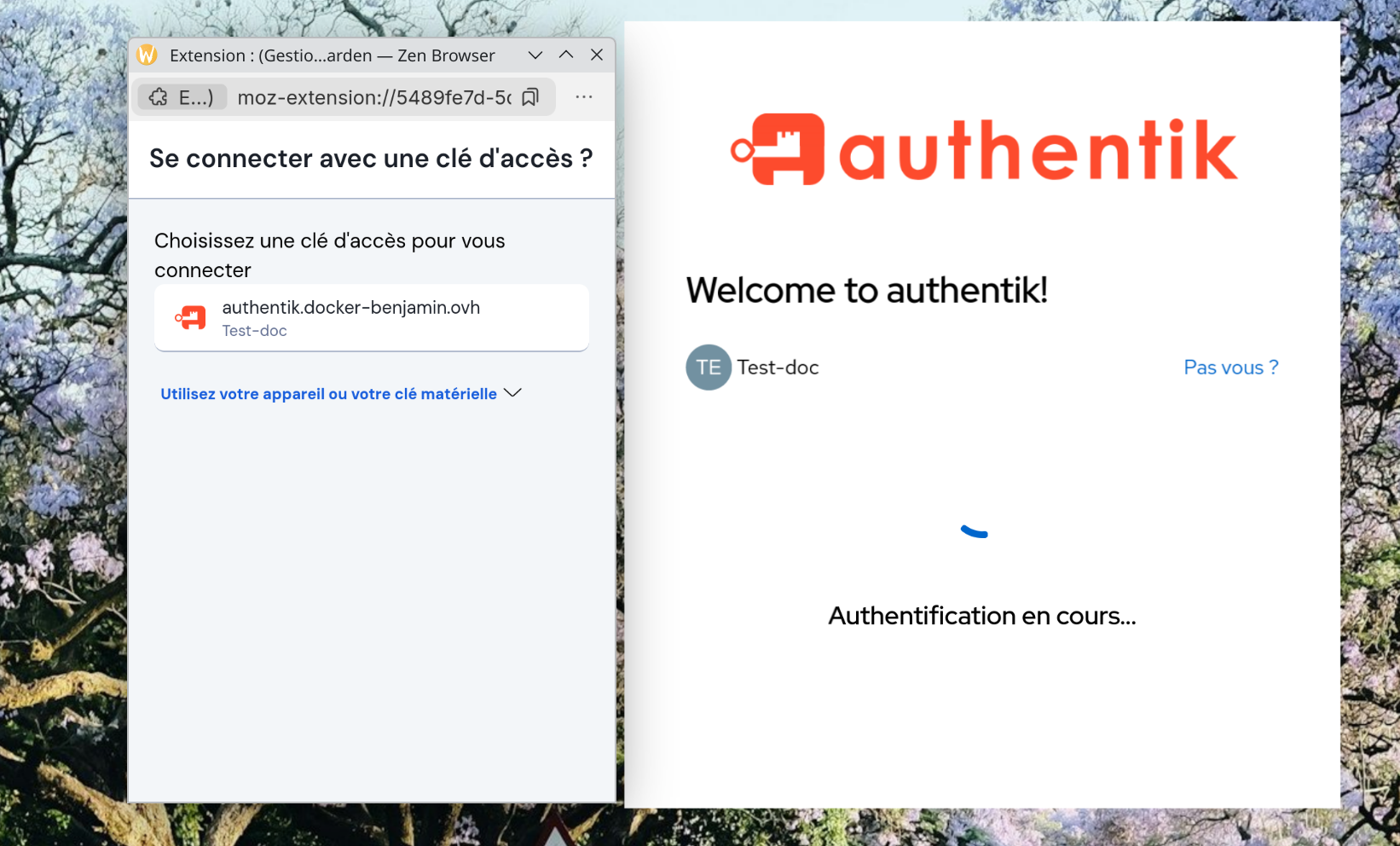
- Authentification avec votre compte bitwarden
- Lors de votre prochaine connexion souvenez-vous de passer par Authentik
- Votre nom d'utilisateur est votre prénom ou votre email (au choix le prénom est plus simple)
- Votre navigateur vous proposera de choisir le compte associé (que ça soit sur téléphone ou pc)
- Accès à Nextcloud
- Une fois l'authentification réussie, vous serez automatiquement redirigé et connecté à Nextcloud
Dépannage
Problèmes courants
"Échec de l'authentification" :
- Vérifiez que votre clé de sécurité est correctement enregistrée dans Authentik
- Assurez-vous que votre navigateur supporte WebAuthn
- Essayez avec un autre navigateur (Safari, Chrome, Firefox)
Navigateurs compatibles
L'authentification sans mot de passe fonctionne avec :
- Safari (macOS et iOS)
- Chrome (Windows, macOS, iOS)
- Firefox (Windows, macOS)
- Vivaldi (Windows, macOS, iOS)
- Brave (Windows, macOS, iOS)
Avantages de l'authentification sans mot de passe
- Sécurité renforcée : Pas de mot de passe à retenir ou à compromettre
- Simplicité : Connexion rapide avec un seul geste
- Single Sign-On : Si vous êtes déjà connecté à Authentik, la connexion est automatique
- Compatibilité : Fonctionne avec la plupart des appareils modernes
Support
Si vous rencontrez des difficultés avec l'authentification sans mot de passe, contactez moi pour vérifier la configuration côté serveur ou vous aider à enregistrer correctement votre clé de sécurité.
No Comments